1) CTESTWINを起動して 「コンテスト選択」ボタン(マルチチェック無しと表示されているボタン)をクリックして
ユーザ定義 岩手通信-内陸局に設定します。
(沿岸県北から参加した方は、岩手通信-沿岸県北局を選択してください)

2) メニューの「ファイル(F)」→「ファイルのインポート」→「HAMLOG
CSVファイルを開く」をクリックして
読み込むHAMLOG CSV形式ファイルを指定してくださいの画面を開きます。

3) 読み込むHAMLOG CSV形式ファイルを指定してくださいで
、読み込むファイルを指定して
「開く(O)」ボタンをクリックします
。

4) HAMLOG
CSVファイル入力の設定を行ってください。

設定項目
■ 受信コンテストナンバー(My RST)の設定
Remarksを取り込むはRemarks2を取り込む(先頭の文字列)を選択してください。
■ 送信コンテストナンバー(Ur RST)の設定
固定ナンバーをセットする(右の値を入れる)を選択して、右の入力欄に自局のコンテストナンバーを
入力します。
(今回は盛岡市0301からの参加なので、入力例:0301と入力しています)
・ 設定が完了したら「OK」ボタンをクリックします
。
5) 下図がHAMLOGからインポートされたCTESTWINのログです。
変なデータが無いか、よく確認してください。
(15局と表示されているところをクリックすると得点が表示されます、5マルチと表示されているところを
クリックするとマルチプライヤーが表示されます)

6) ログデータが時間順に並んでいない可能性があるので、データのソートをします。
メニューの「その他(O)」→「データソート」をクリックしてください。

ご参考
CTESTWIN入力済データの編集
CTESTWINの入力済のデータの編集、又は削除は、メイン画面に表示されているQSOデータの
編集したいコールサインをダブルクリックして下さい。
複数行の編集や削除も可能です。
詳細は、CTESTWIN
MANUALの機能説明の全機能一覧の3. 入力済のデータの編集を
参照して
ください。
|
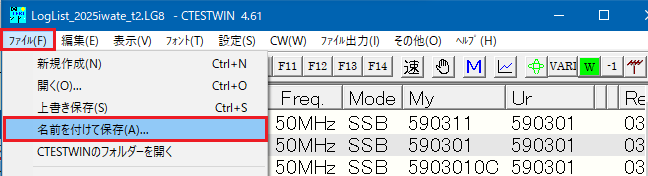
7) ログデータがCTESTWINに変換されましたので、名前を付けて保存します。
・ メニューの「ファイル(F)」→「名前を付けて保存(A)」をクリックしてください。
・ ファイル名を入力して「保存(S)」をクリックしてください。

| |
・ 以上で、CTESTWINでのログデータ取込が完了
しました。
出力したファイルの場所とファイル名をメモしておいてください。
4. 電子ログ作成提出方法に進んでください。
|
|