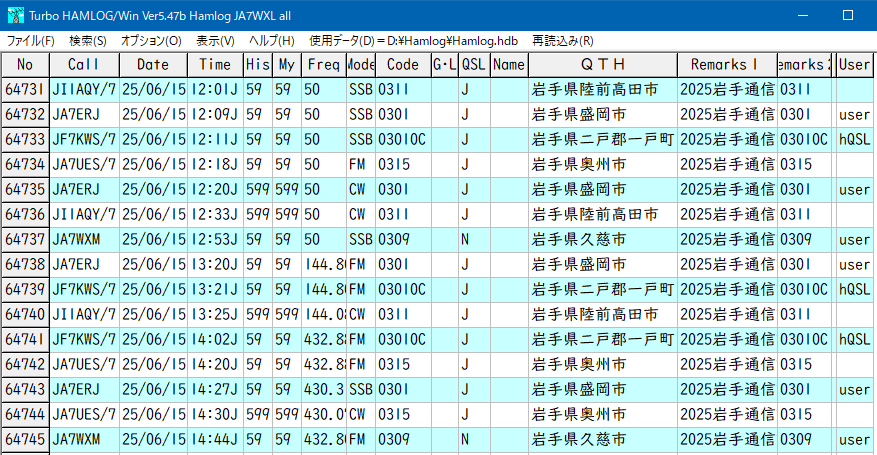
・ HAMLOGを開いてください。
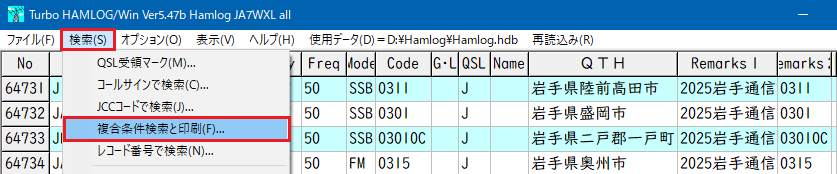
1) メニューの「検索(S)」→「複合条件検索と印刷(F)」をクリックして検索条件の設定画面を開きます。
2) 検索条件の設定で条件等を設定します。
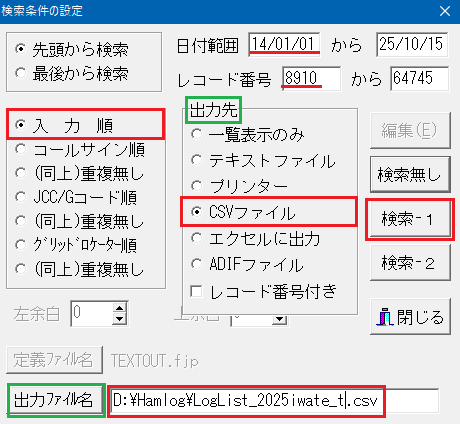
設定項目
■ 出力順の設定
入力順を選択します。
■ 出力先の設定
CSVファイルを選択します。
■ 日付範囲とレコード番号を確認します。
■ 出力ファイル名を入力します。
・ 設定が完了したら「検索-1」ボタンをクリックします
。
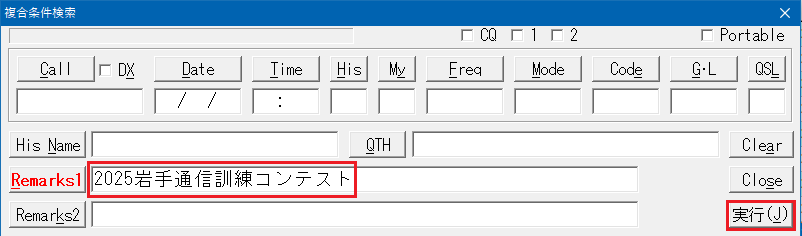
3) 複合条件検索の画面が開きますのでRemarks1欄に「2025岩手通信訓練コンテスト」と入力して、
「実行(J)」ボタンをクリックします
。
ご注意
出力したCSV形式ファイルを直接Microsoft Excelで開くとコードの「0301」等の先頭の”0”が消えて「301」に
なります。
必ず「メモ帳」
等でファイルを開くようにしてください。
|
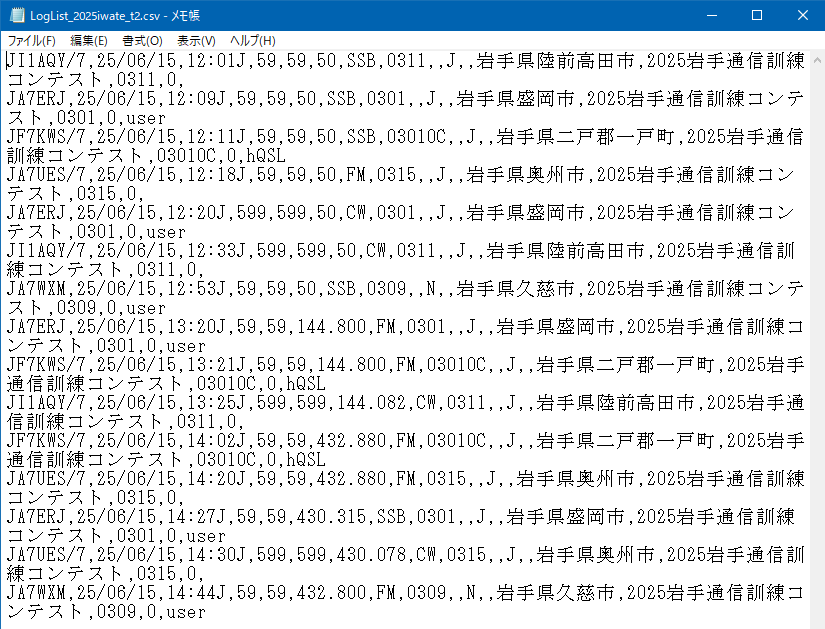
4) 下図が複合条件検索で抽出されたログデータのCSVファイルをメモ帳で開いたものです。
| |
・ 以上で、Turbo HAMLOGからCTESTWIN用ファイル出力は完了
しました。
出力したファイルの場所とファイル名をメモしておいてください。
3. CTESTWINでのログデータ取込に進んでください。
|
|