Turbo HAMLOGでコンテストに参加 マニュアル

  1. Turbo HAMLOGのコンテスト用設定  
  2. Turbo HAMLOGからCTESTWIN用ファイル出力  
  3. CTESTWINでのログデータ取込  
  4. 電子ログ作成提出方法  

岩手県支部主催コンテストに戻る  
  CTESTWINダウンロード  
CTESTWIN MANUAL    
2026/02/14        


4.
 電子ログ作成 提出方法


    岩手通信訓練コンテストの電子ログ(R2.1フォーマット)を主催者にEメールで送付することを想定して
  説明します。
 
  1 作成した電子ログをメモ帳(notepad)で編集できるよう、事前にCTESTWINを設定します


 1) 
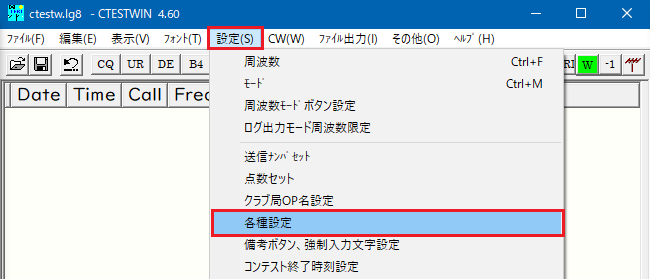
CTESTWINのメニューの「設定(S)」→「各種設定」をクリックして、各種設定を開きます。


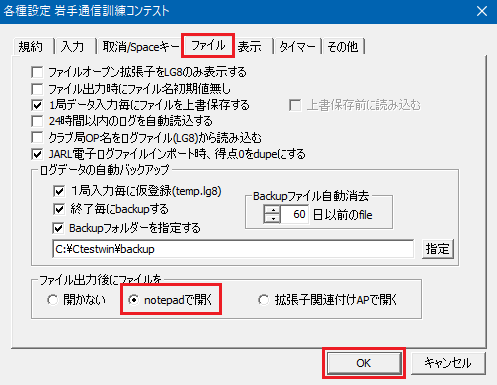
2) 各種設定の上部の 「
ファイル」タブをクリックします。
   ファイル出力後にファイルを
notepadで開くの 「ラジオボタン」を 選択 して
OK」ボタンをクリック します。


  ページの先頭に戻る
 
  2 JARL電子ログの作成

 1) 
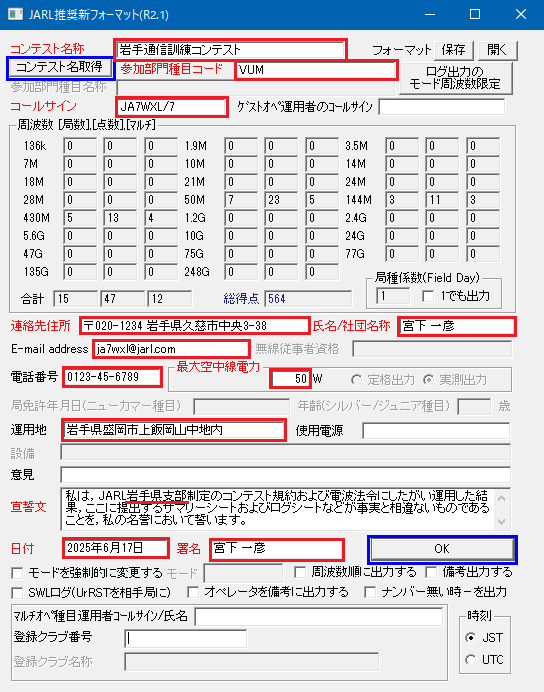
メニューの「ファイル出力(I)」→「JARL電子ログシート出力」→「JARL推奨新フォーマット(R2.1)」を
   クリックしてJARL推奨新フォーマット(R2.1)の入力画面を開きます。

   ログ形式は、R2.1、R2.0または R1.0 のいずれでも受付 。


ご参考

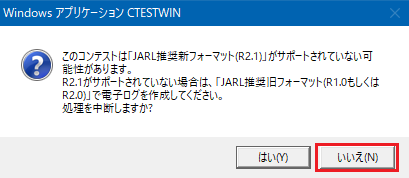
 JARL推奨新フォーマット(R2.1)を選択すると、下のようなコメントが出ます。

 JARL電子ログシート出力を継続するので、「
いいえ(N)」ボタンをクリックしてください。


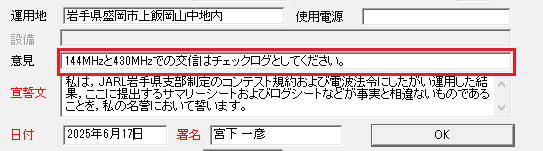
   2) JARL推奨新フォーマット(R2.1)の入力画面の赤枠の所に必要事項を入力してください。

   ・ コンテスト名称は「
コンテスト名取得」ボタンをクリックすると自動で入力されます。

   ・ 宣誓文は、初期値の「JARL制定」の部分を「JARL岩手県支部制定」に
修正します。 (赤線の部分)

   ・ 「
OK」ボタンをクリックします。


  ページの先頭に戻る
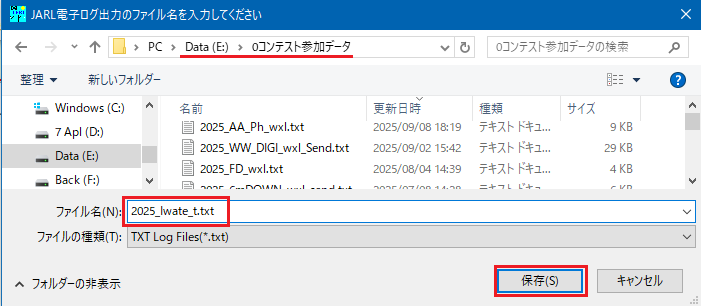
   3) JARL電子ログ出力のファイル名を入力してくださいが開きますので、JARL電子ログファイルの保存先
    
指定とファイル名を入力して「保存(S)」ボタンをクリックしてください。


ご参考

 JARL電子ログのファイル名は、特に指定しない場合はCTESTWINのコンテストログファイル名になります。
 (例:コンテストログファイル名が2025_Iwate_t.lg8の場合は、JARL電子ログファイル名は2025_Iwate_t.txtと
 なります)


 4) 
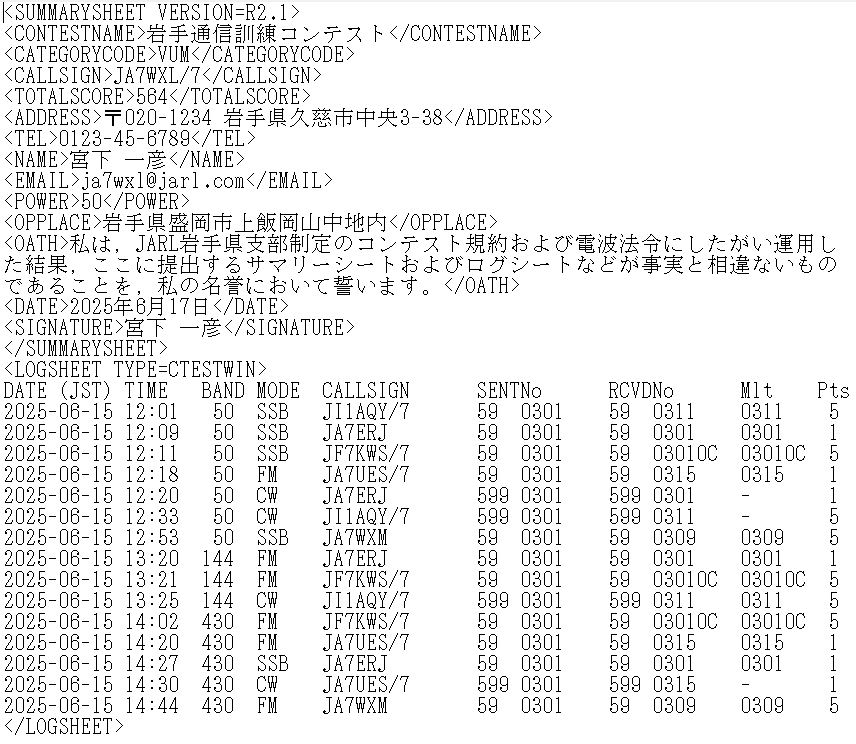
メモ帳が開いて、作成・保存された電子ログが表示されます。
    よく確認して、修正が必要なら修正して保存します。


 ・ これで電子ログが完成しました。
 
  ページの先頭に戻る
 
  3 メールでの送信

  ・ 規約に「
JARL形式でメール添付して提出すること。(推奨)」と記載があるので、メールに添付します。

  ・ メールソフトを起動して「
作成」ボタンをクリックします。
    ここではThunderbird(メールソフト)を例に説明します。

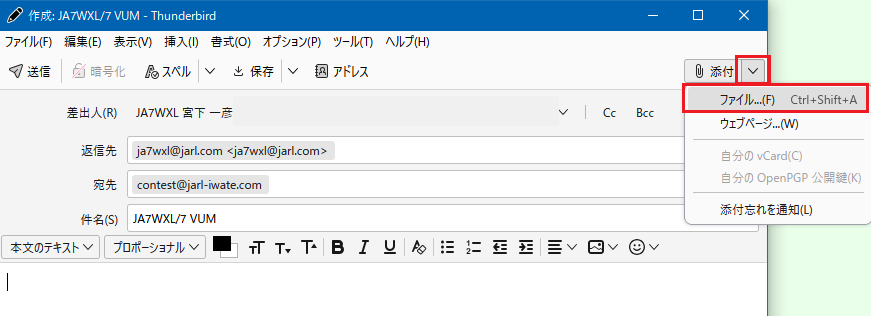
 1) メールに電子ログを添付するために下図の右側の
をクリックしてから、「ファイル(F)」をクリックします。


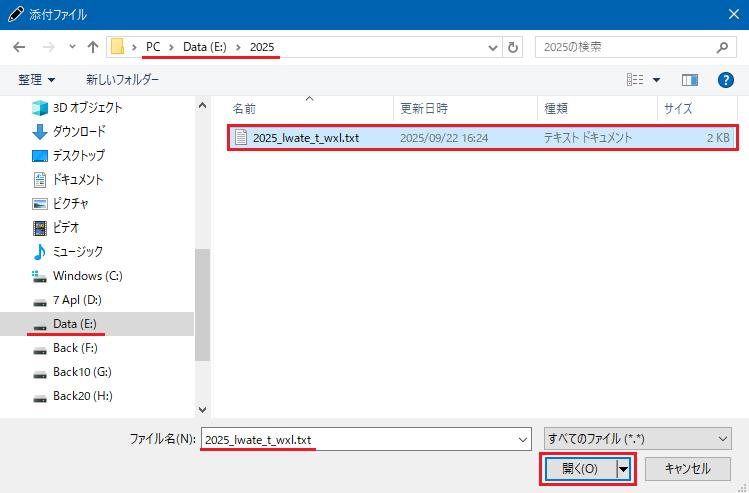
 2) 添付ファイルの選択画面が開きますので、先程保存した電子ログファイルをクリックして「開く(O)」ボタンを
    クリックしてください。


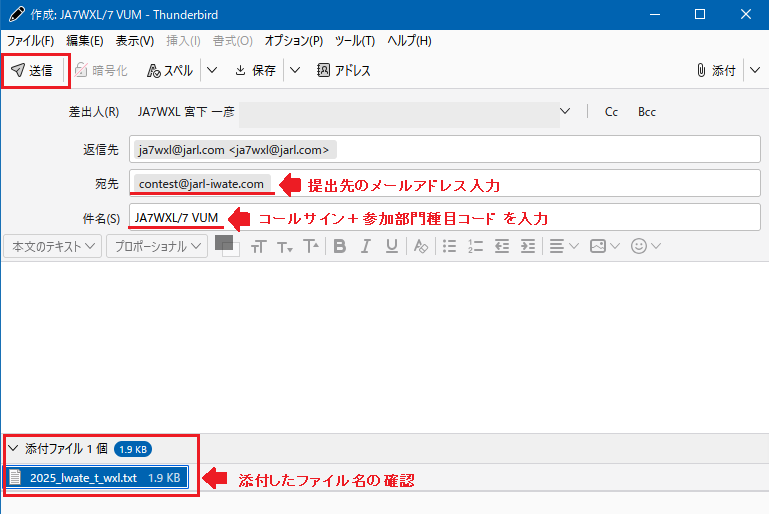
 3) 
添付したファイル名を確認して、提出先メールアドレス件名を入力します。


  ・ メールに変なところが無いか、再確認します。


 4) 
送信」ボタンをクリックしてメールを送信します。


ご参考

  ・ 宛先はコンテスト規約に提出先メールアドレスが記載してあります。

  ・ 件名は、コールサイン参加部門種目コードです。 例:JA7WXL/7 VUM


  ・ メール本文には何も記載しないでください。(署名等も記載しないでください)
 
ページの先頭に戻る

 ・ 以上でメールによる電子ログの提出が完了しました。


ご参考

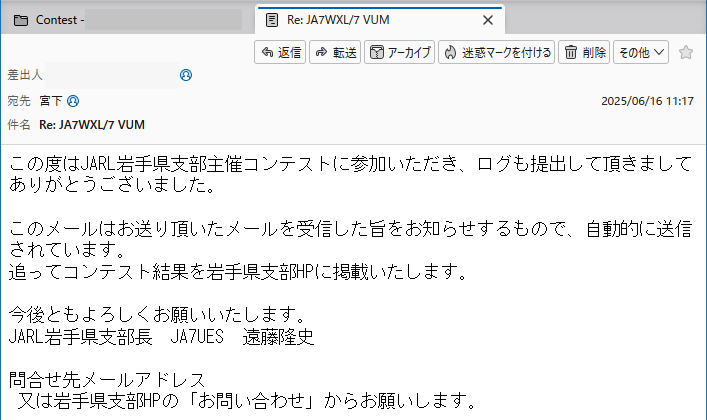
 コンテスト主催者から、電子ログの受領確認メールが届く場合もあります。


ページの先頭に戻る


ご参考

 ・コンテストで50MHz、144MHz、430MHzの各バンドで交信したが、コンテストは50MHzに提出したい。
  (144MHz430MHzの交信はチェックログとしたい)

 1) 
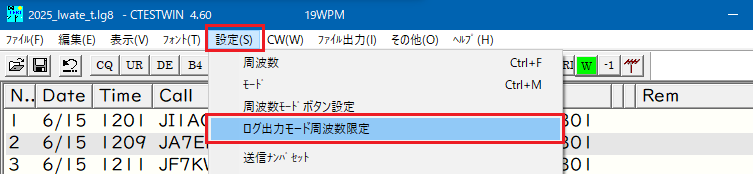
メニューの「設定(S)」→「ログ出力モード周波数限定」をクリックしてJARLログ印刷/ファイル出力
    モード周波数の設定
画面を開きます。


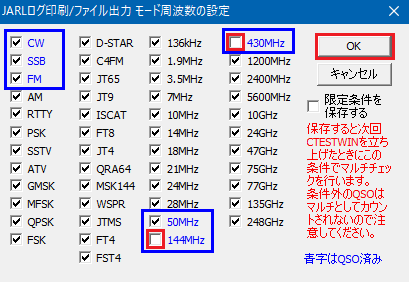
 2) JARLログ印刷/ファイル出力 モード周波数の設定で提出したいモード、周波数のみチェックをして
    「
OK」ボタンをクリックします。
   (このログに有るQSO済のモード、周波数は
青文字で表示されています)


 3) JARL推奨新フォーマット(R2.1)の入力画面の意見欄の赤枠部分に「144MHzと430MHzでの交信は
   チェックログとしてください。」と一部チェックログであることを記載してください。


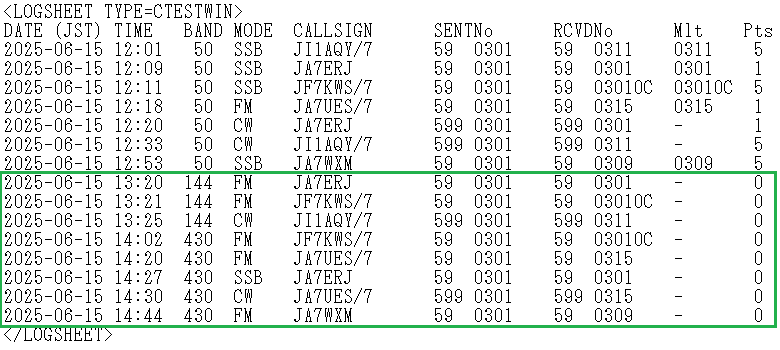
 4) 作成・保存された電子ログが表示されます。
   144MHzと430MHzでの交信はマルチカウントがされず、点数はゼロで計算されています。


ページの先頭に戻る