・ Turbo HAMLOG(以下HAMLOG)を開いてください。
HAMLOGでログデータ
のインポートを行う前にQSOデータのバックアップを必ず行ってください。
1) メニューの「オプション(O)」→「データのインポート(I)」をクリックしてデータのインポート画面を開きます。

2) データのインポートで必要項目を設定します。

設定項目
■ インポート元ファイル選択
CSVファイルからを選択してください。
■ 下の諸条件の設定
日付時間等が同じデータを除く、QSOデータに上書きとマスターデータにインポートの項目全ての
チェック
を外してください。
・ データのインポート画面の「開く(O)」ボタンをクリックしてください。
3) 結合するデータの選択画面が開きますので、インポートするCSVファイルを指定して「開く(O)」ボタンを
クリックしてください。
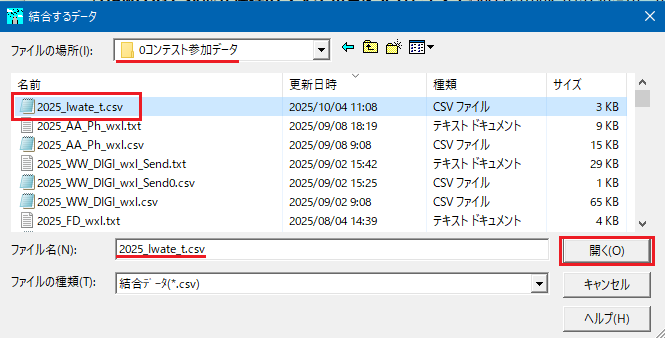
・ データの重複のチェックの画面が開きますので「はい(Y)」ボタンをクリックしてください。

・ HAMLOGが終了します。
4) HAMLOGを起動してインポートが正常に出来ているか確認してください。

| |
・ 以上でCTESTWINからHAMLOGにログデータの移行が完了しました。
ただ、ログデータが日付時間順に並んでいなかったり、Code欄にコードが入力されているのにQTH欄が
空欄だったりします。
HAMLOGの機能でこれらを解消する操作を説明します。
3.
Turbo HAMLOGでのログデータの編集に進んでください。
|
|