CTESTWINのログデータをTurbo HAMLOGに移行 マニュアル

  1. Turbo HAMLOG用CSVファイル出力  
  2. Turbo HAMLOGでのログデータ取込  
  3. Turbo HAMLOGでのログデータの編集  

岩手県支部主催コンテストに戻る  
  CTESTWINダウンロード  
CTESTWIN MANUAL    
2026/02/14        


3. Turbo HAMLOG
でのログデータの編集

    CTESTWINからTurbo HAMLOG(以下HAMLOG)にログデータが移行出来ましたが、ログデータが日付時間順に
  並んでいなかったり、Code欄にコードが入力されているのにQTH欄が空欄だったりします。
  これをHAMLOGの機能で解消する操作を説明します

 
   HAMLOGを開いてください。

  
HAMLOGでログデータ の編集を行う前にQSOデータのバックアップ必ず行ってください。


1) ログデータを日付時間順にソート(並べ替え)

   ログデータが日付時間順に並んでいなので、ログデータ を日付時間順にソートします。

 ・ メニューの「オプション(O)」→「データ の保守(D)」→「日付時間順にソート(S)」をクリックします。


 ・ QSOデータ・日付時間順ソートが開きますので、ログデータの範囲を確認して「OK」ボタンをクリックしてください。


 ・ バックアップをとってあるか確認画面が出ます。
   バックアップをとってあれば、「
はい(Y)」ボタンをクリックしてください。
   
バックアップをとっていない場合は、QSOデータのバックアップを行ってください。


 ・ ログデータが日付時間順にソートされました。

  ページの先頭に戻る

2) QTHをマスターデータから転送

   次にCode欄にコードがあるのにQTH欄が空白なので、QTHをマスターデータから転送します。

 ・ メニューの「オプション(O)」→「データ の保守(D)」→「マスターデータからQTHを転送(T)」をクリックして
   ください。


 ・ マスターデータのQTHを転送しますかの確認画面が出ますので、「はい(Y)」ボタンをクリックしてください。


 ・ 転送件数画面が出ますので、「OK」ボタンをクリックしてください。


 ・ Codeに合ったQTHがマスターデータから転送されましたので、確認してください。


 ・ 以上でCTESTWINからTurbo HAMLOGにログデータの移行後のログデータの編集が完了しました。

 
  ページの先頭に戻る


ご参考

 
HAMLOGユーザー登録されている方が利用可能な便利機能

   ご自身が
HAMLOGユーザー登録をされていて、ユーザーリストを開いている場合には、HAMLOGのUser欄に
  「user」や「hQSL」と表示されている局は、ユーザーリストからお名前QTHを入力することが可能です。

 ・
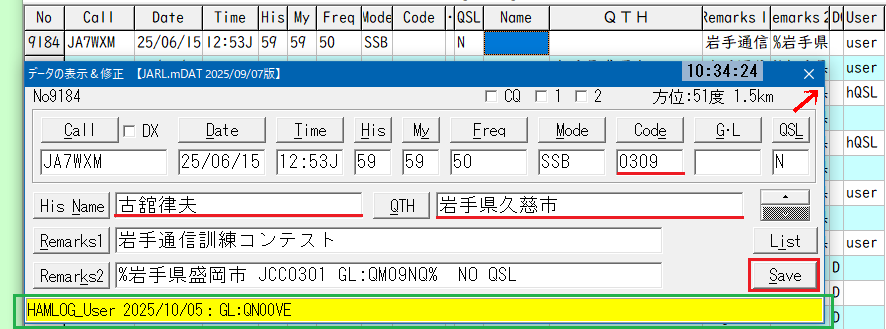
赤矢印の行の赤枠のCallの部分をダブルクリックしてデータを開いてください。


 ・ データの表示&修正を開いた状態でキーボードから「
F3キー」(デュプチェック)を押してください。
   His Name欄に相手の名前
が入力されます。

 ・
この状態で「Save」 ボタンをクリック、又は「F12キー」(QSOデータの登録)を押してください。


 ・ QSOデータを修正していいか確認画面が出ますので 「はい(Y)」ボタンをクリックしてください。


 ・ QSOデータの一覧のName欄に相手の名前が入力されたのを確認してください。


 * 他にも「F3キー」(デュプチェック)は 相手局が移動以外の時、コードQTHを取り込むこともできます。

 * 相手局が
HAMLOGユーザー以外でも、免許状Get'sを起動している時は、総務省無線局等情報検索から
  「
F3キー」(デュプチェック)でコードQTHを取り込むこともできます。


ページの先頭に戻る