・ CTESTWINでコンテストログデータを開いて、変なデータが無いか確認してください。
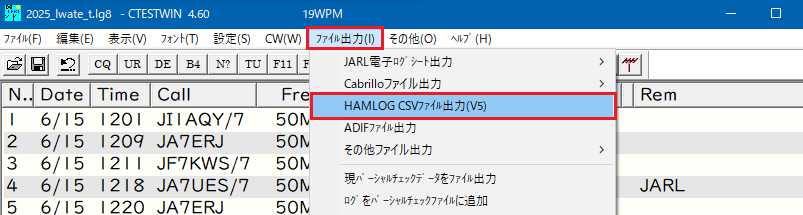
A. メニューの「ファイル出力(I)」→「HAMLOG
CSVファイル出力(V5)」をクリックしてHamlog用データ設定
画面を開きます。
B-1. Hamlog用データ設定で必要項目を設定入力します。
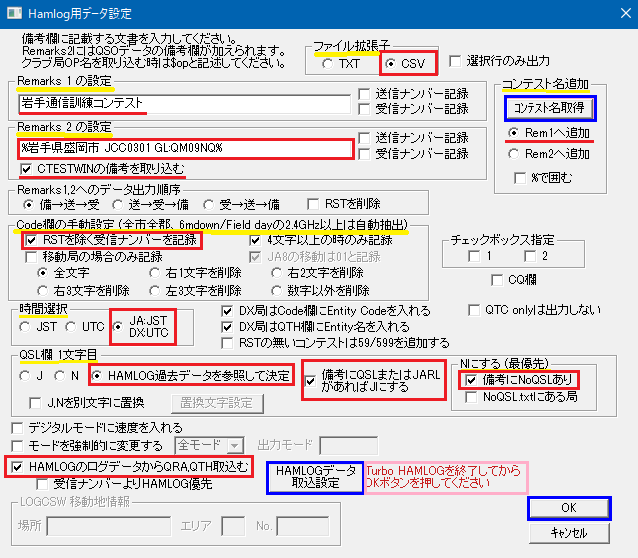
設定項目
■ ファイル拡張子
CSVを選択してください。
■ Remarks1の設定
コンテスト名を記入しますので、右側のコンテスト名追加のRem1へ追加を選択して
「コンテスト名取得」ボタンをクリックしてRemarks1の設定の入力欄へコンテスト名を
取り込みます。
■ Remarks2の設定
〇 自局が移動の場合、運用地等を記載します。
上図の例では、QSLカードに自局の運用地を印刷したいので、%%で囲んで運用地を記載
しています。
〇 CTESTWINの備考を取り込む
交信した周波数がCTESTWINの備考に記載して有る時は、HAMLOGに取り込みできます。
■ Code欄の手動設定
HAMLOGのCode欄にQTHのコードを入力するために「RSTを除く受信ナンバーを記録」を
チェックします。
■ 時間選択
JA JST DX UTCを選択します。
■ QSL欄 1文字目
HAMLOGのQSL欄の1文字目に書き込む文字を設定できます。
〇 HAMLOG過去データを参照して決定
自分自身の過去のHAMLOGのデータを参照して、QSL欄の1文字目を自動入力することが
できます。
〇 備考にQSLまたはJARLがあればJにする
CTESTWINの備考にQSLまたはJARLがあれば、QSL欄の1文字目をJにすることができます。
〇 Nにする(最優先)
CTESTWINの備考にNoQSLの記載がある場合はQSL欄の1文字目をNにすることができます。
■ HAMLOGのログデータからQRA,QTH取込む
自分自身のHAMLOGの過去のQSOデータから、QSOした局の名前、コード、QTHのデータを
取り込むことができます。
ご注意
この機能を使用するためには、あらかじめHAMLOGのフォルダーからHamlog50.dllというファイルを
Ctestwinのフォルダーにコピーしてください。
|
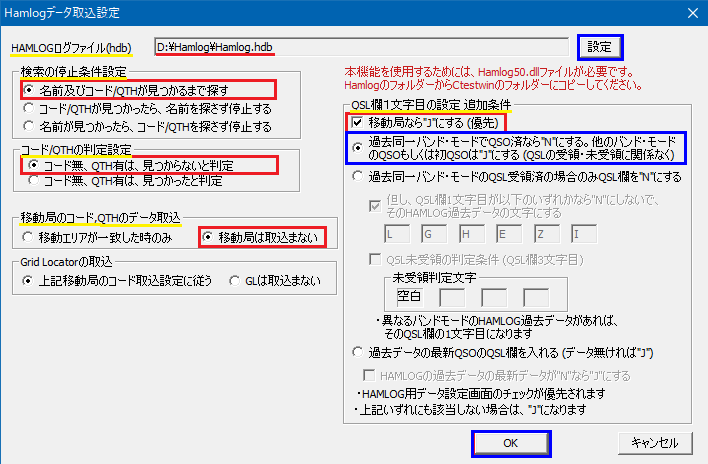
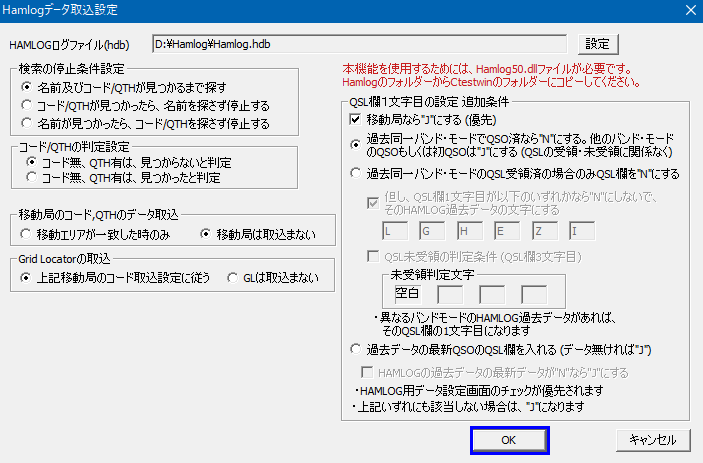
B-2. 「HAMLOGデータ取込設定」ボタンをクリックするとHamlogデータ取込設定が開きます。
設定項目
■ 検索の停止条件設定
名前及びコード/QTHが見つかるまで探すを選択してください。
■ コード/QTH判定設定
コード無、QTH有は、見つからないと判定を選択してください。
■ 移動局のコード,QTHのデータ取込
移動局は取り込まないを選択してください。
■ QSL欄1文字目の設定 追加条件
移動局の場合や過去に同一バンド・モードでQSO済の時の判定を設定してください。
〇 移動局なら"J"にする(優先) をチェック
してください。
〇 過去同一バンド・モードでQSO済みなら"N"にする。他のバンド・モードのQSOもしくは初QSOは
"J"にする。(QSLの受領・未受領に関係なく)を選択 してください。
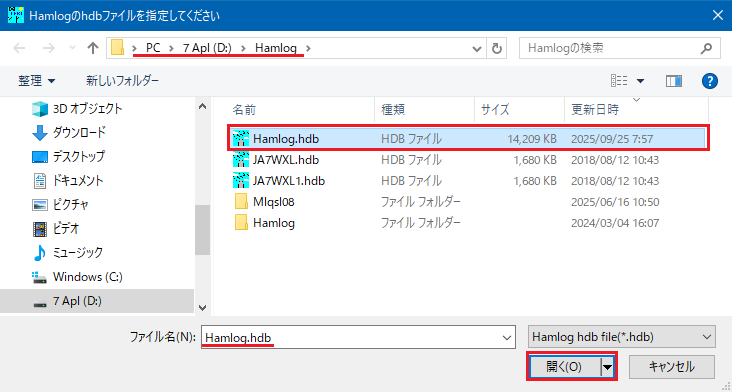
B-3. HAMLOGログファイル(hdb)
「設定」ボタンをクリックして、Hamlogのhdbファイルを指定してくださいが開きますので、
下図のように自分自身が使用しているHAMLOGのhdbファイルを指定して「開く(O)」ボタンを
クリックしてください。
ご注意
Turbo
HAMLOGが起動しているときは、本機能は動作しませんのでTurbo
HAMLOGを終了してください。
|
B-4. Hamlogデータ取込設定画面
に戻りますので「OK」ボタンをクリックしてください。
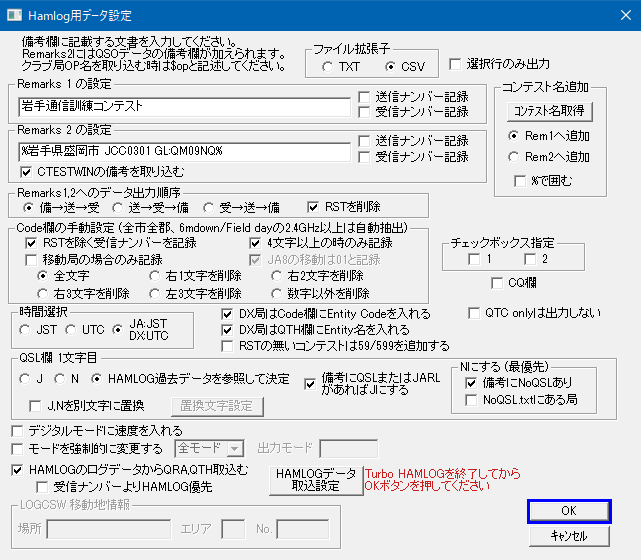
B-5. Hamlog用データ設定画面に戻りますので「OK」ボタンをクリックしてください。
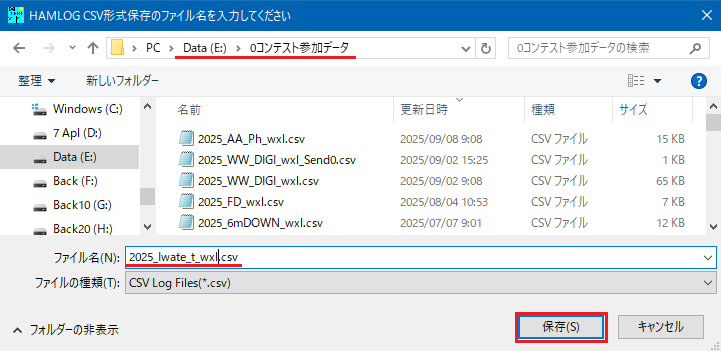
B-6. HAMLOG
CSV形式保存のファイル名を入力してくださいの画面が開きますので、ファイル名の
入力と保存先を指定して「保存(S)」ボタンをクリックしてください。
ご注意
出力したHAMLOG
CSV形式ファイルを直接Microsoft Excelで開くとコードの「0301」等の先頭の”0”が
消えて「301」になります。
必ず「メモ帳」
等でファイルを開くようにしてください。
|
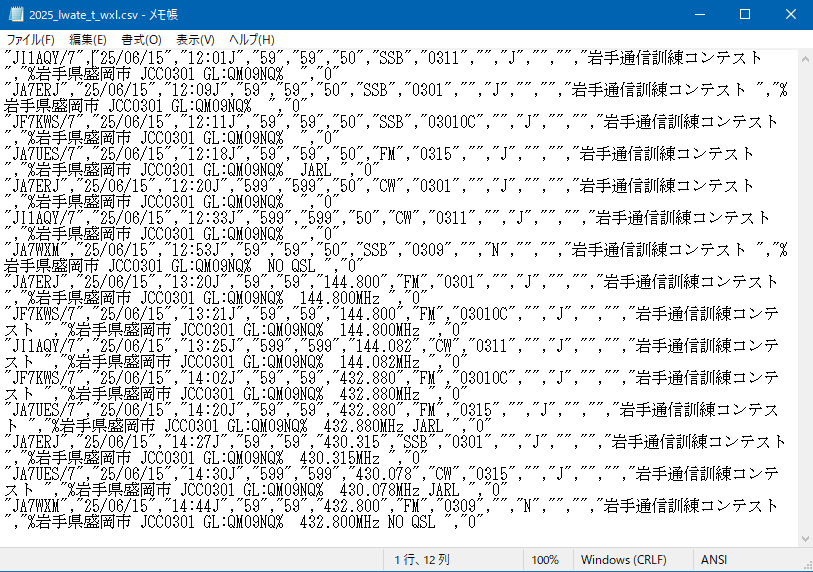
C. 下
図が出力したHAMLOG
CSV形式ファイルをメモ帳で開いたものです。
D. HAMLOG
hdbファイルのバックアップの画面が表示されますので、バックアップを行ってください。
バックアップはCtestwinフォルダの下にHamlogBackup\xxxxxxxxxxxxというフォルダを作成して
HDBファイルをコピーします。
xxxxxxxxxxxxはコピーしたときの年月日時刻です。

ご参考
HAMLOG用CSVファイル出力
・ ご自身のTurbo HAMLOGの使い方やQSLポリシーに沿って、設定をしてください。
・
HAMLOG用CSVファイル出力の各項目の設定、各機能やQSL欄の詳細についてはCTESTWIN
MANUALの
機能説明のHAMLOGへ データ移行を参照してください。
|
|