・ HAMLOGを開いてください。
1) メニューの「オプション(O)」→「環境設定(K)」をクリックして環境設定画面を開きます。

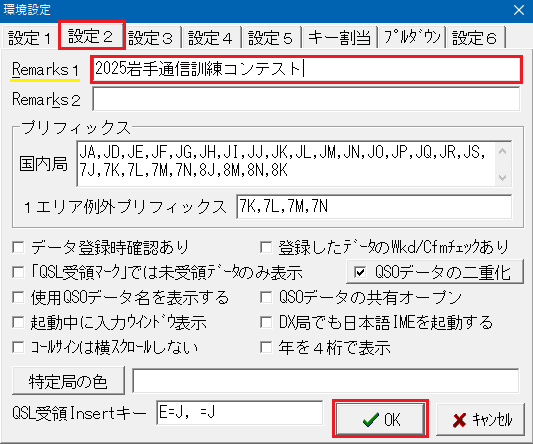
2) 環境設定の
「設定2」タブでRemarks
1の欄に「2025岩手通信訓練コンテスト」のように入力して、
「OK」ボタンをクリックします
。
(Remarks 1の欄に「2025岩手通信訓練コンテスト」と入力したのは、後ほどコンテストのQSOデータを
抽出する時に使用します)
3) メニューの「オプション(O)」→「入力環境設定(I)」をクリックして入力環境設定画面を開きます。

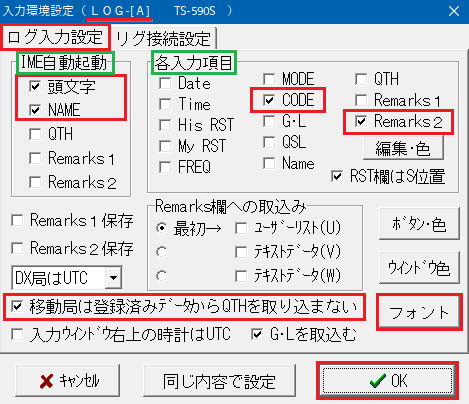
4) 入力環境設定(LOG-A)の「ログ入力設定」タブでコンテスト用設定を行います。
設定項目
■ IME自動起動の設定
頭文字とNAMEをチェックします。
■ 各入力項目の設定
CODEとRemarks2をチェックします。
■ 移動局のQTH取込設定
移動局は登録済データからQTHを取り込まないをチェックします。
・ 設定が完了したら「OK」ボタンをクリックしますます。
ご注意
・ HAMLOGの入力項目をコンテスト用に最小限に設定しています。
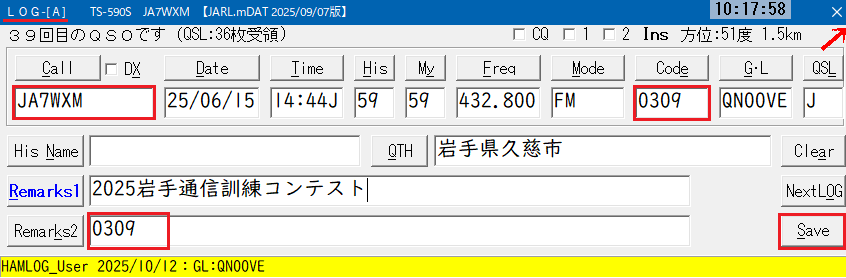
・ Codeは、相手からのコンテストナンバーの最初のRSTを除いたナンバーを入力します。
(例:相手からのコンテストナンバーが「59903005C」の場合、Codeには「03005C」と入力します)
・
こちらからのコンテストナンバーは、後ほどCTESTWINでコンテストログを作成する時に入力します。
・ Remarks2は、Codeと同じものを入力します。
(CTESTWINでコンテストナンバーとして使用します。リアルタイムで無く、コンテスト終了後に
ファイル出力する前に入力することも可能です)
・ RST、Freq、ModeやHis Name等、入力や修正が必要な場合は、その項目をクリックしてください。
|
5) HAMLOGへの入力
・ 入力は「Call」欄
、「Code」欄と「Remarks2」欄のみ入力します。
|